
29 faktur i paragonów z 3 miesięcy. Część to PDF-y, część to zdjęcia z telefonu. Jedna faktura jest w euro, a jedna wypisana ręcznie. Ręczne przepisanie tego do Excela to około 2 godzin, i to pod warunkiem, że nic nie pomylisz.
Poniżej pokazuję, jak to zadanie wykonuje Cyfrowy Pracownik, czyli Claude Cowork: AI, które samo otwiera pliki w Twoim folderze i zapisuje gotowy dokument. Zobaczysz całą jego pracę, od zlecenia do gotowego pliku w Excelu. A potem najważniejsze, czyli jak w 3 minuty sprawdzić, czy się nie pomylił. Tego kroku nie pomijaj nigdy. Na końcu dostaniesz gotowe zlecenie dla swoich faktur.
Przykład pochodzi z Palarni Pod Młynkiem, małego sklepu internetowego z kawą. Firma, jej dokumenty i wszystkie dane są fikcyjne.
Stan danych: wrzesień 2026. Nazwy przycisków w aplikacji Claude (np. "Work in a project or folder", tryb "Manual", "Allow") mogą się zmienić.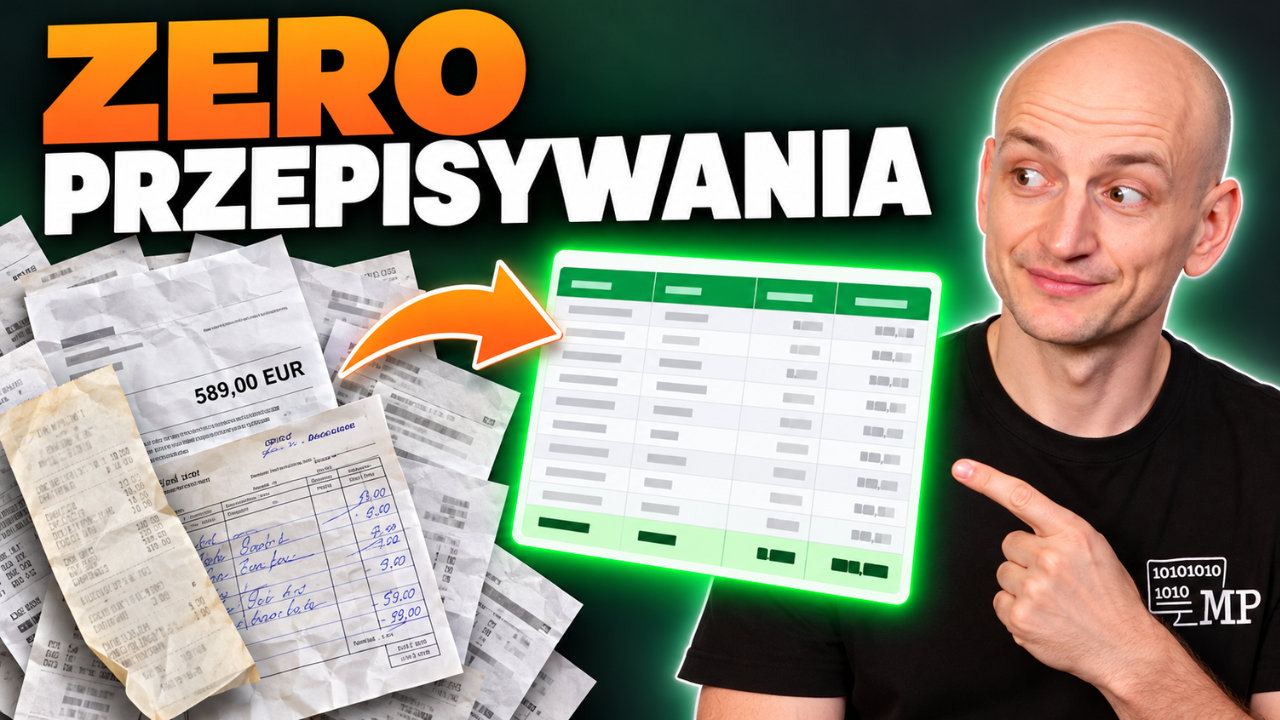
Koniec kwartału: 29 dokumentów i księgowa, która czeka
Ania prowadzi mały sklep internetowy z kawą, Palarnię Pod Młynkiem. Jest koniec kwartału. W folderze ma 24 faktury i rachunki oraz 5 zdjęć paragonów. Księgowa czeka na zestawienie kosztów.
Faktury za kawę, opakowania, gaz i najem. Rachunki od freelancerki. Zdjęcia paragonów z telefonu. Każdy dokument wygląda inaczej.
I nie są to łatwe dokumenty. Są wśród nich 3 trudne przypadki, przy których łatwo o pomyłkę:
• faktura z Niemiec, w euro,
• faktura wypisana ręcznie i zeskanowana,
• paragon tak wyblakły, że człowiek ma problem go przeczytać.
Ręczne przepisywanie faktur do Excela: 29 razy to samo
Ręcznie wygląda to tak:
1. Otwierasz fakturę.
2. Szukasz daty, dostawcy i kwot.
3. Przepisujesz je do Excela.
4. Sprawdzasz, czy nie ma pomyłki.
I tak 29 razy. To około 2 godzin przepisywania. A przy ręcznym przepisywaniu liczb bardzo łatwo o pomyłkę.
Jedno zlecenie zamiast 29 razy kopiuj i wklej
Z Cyfrowym Pracownikiem Ania wskazuje folder z fakturami i pisze jedno zlecenie:
Zlecenie:
W tym folderze są faktury i zdjęcia paragonów z lipca, sierpnia i września. Zrób z nich zestawienie kosztów w Excelu: data, dostawca, kwota netto, VAT, kwota brutto i kategoria. Na końcu dodaj sumę dla każdego miesiąca. Osobno wypisz dokumenty, których nie udało się dobrze odczytać. Plik zapisz w tym folderze pod nazwą "zestawienie kosztów".
Zobacz, co jest w tym zleceniu:
• Materiały, czyli z czego pracownik ma pracować.
• Wynik, czyli jak ma wyglądać plik: jakie kolumny i gdzie go zapisać.
• Sumy, bo tego potrzebuje księgowa.
• Kontrola. Pracownik ma sam powiedzieć, czego nie był pewien. To jedno zdanie oszczędzi Ci najwięcej nerwów.
Jak AI robi zestawienie kosztów: krok po kroku w aplikacji Claude
Krok 1: wskaż folder. W aplikacji Claude przy polu zlecenia kliknij "Work in a project or folder" i wskaż folder z fakturami. Pracownik widzi tylko ten folder. Wybierz też tryb "Manual", w którym pracownik pyta Cię o zgodę przy ważnych krokach, na przykład zanim usunie plik.
Krok 2: wklej zlecenie. To samo, które jest powyżej. Zwróć uwagę na koniec: każesz wypisać dokumenty, których nie udało się dobrze odczytać, i podajesz nazwę pliku. Potem wyślij zlecenie.
Krok 3: pracownik pracuje. Teraz pracuje on. Otwiera po kolei faktury i zdjęcia i wypisuje z nich dane. Przy 29 plikach to potrwa kilka minut. Na koniec zapisuje zestawienie w folderze. O zgodę na zapis nie pyta, bo zapisanie pliku w folderze, który mu dano, to część zadania.
Krok 4: przeczytaj podsumowanie. Gdy pracownik skończy, pisze, co zrobił. I tu jest to, o co go poproszono: lista dokumentów, których nie był pewien. To są miejsca, które sprawdzasz samodzielnie.
Krok 5: otwórz plik. W Excelu każdy dokument jest w osobnym wierszu: data, dostawca, kwoty i kategoria. Do tego sumy dla każdego miesiąca, czyli dokładnie to, czego potrzebuje księgowa. Ania nie przepisała ani jednej liczby.
Krok 6: sprawdź trudne pozycje. Zacznij od faktury wypisanej ręcznie, za serwis palarki. Najwygodniej postawić obok siebie Excela i skan faktury. W oryginale jest 1 330,00 zł netto i 1 635,90 zł brutto, w Excelu to samo. Zgadza się. Druga trudna pozycja to faktura z Niemiec, w oryginale na 589,00 EUR. Takie pozycje zawsze sprawdzaj dokładnie, bo przeliczenie waluty i VAT wygląda tu inaczej niż przy zwykłej fakturze. Na tej fakturze nie ma polskiego VAT (to tzw. odwrotne obciążenie). Zobacz, czy pracownik przeliczył kwotę na złote, czy zostawił ją w euro. A jeśli waluty w ogóle nie widać, poproś go o to jednym zdaniem: "Przy fakturze z Niemiec zaznacz, że kwota jest w euro."
Co zrobił pracownik
Podsumujmy, co się stało:
1. Pracownik otworzył wszystkie 29 plików.
2. Odczytał z nich dane, także ze zdjęć paragonów.
3. Ułożył tabelę w Excelu i policzył sumy.
4. Uczciwie wypisał, czego nie był pewien.
Ania w tym czasie mogła zająć się czymś innym.
Jak sprawdzić wynik od AI w 3 minuty
Ale jedna rzecz jest ważna: szybko nie znaczy bezbłędnie. Pracownik czasem się myli, szczególnie w liczbach. Dlatego zawsze sprawdzasz wynik. Na szczęście zajmuje to około 3 minut:
1. Porównaj z oryginałem 3 trudne pozycje. Tu: fakturę w euro, fakturę wypisaną ręcznie i wyblakły paragon. Dwie z nich sprawdziliśmy przed chwilą.
2. Spójrz na sumy miesięcy. Czy mają sens? Jeśli któraś wygląda dziwnie, zapytaj pracownika, skąd się wzięła.
3. Przeczytaj listę dokumentów, których pracownik nie był pewien. Te sprawdzasz zawsze, jeden po drugim.
A jeśli znajdziesz błąd? Popraw pracownika jednym zdaniem, na przykład: "Sprawdź jeszcze raz fakturę wypisaną ręcznie, za serwis palarki. Kwota netto to 1 330,00 zł, brutto 1 635,90 zł."
Porównaj oba sposoby. Ręcznie 29 razy otwierasz, kopiujesz i przepisujesz. Z pracownikiem piszesz jedno zlecenie, a potem sprawdzasz wynik. Przepisujesz tylko to, co trzeba poprawić.
Uczciwie o danych: pliki trafiają na serwery Anthropic
Jeszcze jedna uczciwa uwaga. Pliki, które otwiera pracownik, są przetwarzane na serwerach firmy Anthropic, a nie tylko na Twoim komputerze. Dlatego dawaj mu tylko folder z tym, czego naprawdę potrzebuje do zadania.
Nie tylko faktury: umowy, CV, oferty i zamówienia
Faktury to tylko przykład. Tak samo działa każdy stos dokumentów:
• Umowy: z kim, do kiedy i jaki jest okres wypowiedzenia.
• CV: kto najlepiej pasuje do ogłoszenia.
• Oferty od dostawców: kto jest najtańszy i na jakich warunkach.
• Zamówienia: co i komu trzeba wysłać.
Gotowe zlecenie dla Twoich faktur
Chcesz spróbować u siebie? Oto gotowe zlecenie. W nawiasach wpisz nazwę swojego folderu i miesiąc:
Zlecenie do skopiowania:
W folderze [NAZWA FOLDERU] są faktury kosztowe z [MIESIĄC]. Zrób w Excelu tabelę: data, dostawca, NIP, netto, VAT, brutto i kategoria. Na końcu dodaj sumę za miesiąc. Wypisz osobno faktury, których nie udało się odczytać.
Dostajesz tabelę kosztów i listę faktur do sprawdzenia. Potrzebujesz do tego płatnego planu Claude.
Podsumowanie
Zapamiętaj 3 rzeczy:
• Jedno zlecenie zamiast 29 razy kopiuj i wklej.
• W zleceniu każ wypisać dokumenty, których pracownik nie odczytał dobrze.
• Liczby sprawdzasz zawsze, zanim wyślesz je księgowej.
29 dokumentów, jedno zlecenie i 3 minuty sprawdzania. Tak wygląda praca z Cyfrowym Pracownikiem. On bierze na siebie otwieranie plików i przepisywanie, a Ty zostajesz przy tym, czego nie wolno oddać: sprawdzeniu, czy liczby się zgadzają.
Jeśli chcesz to zrobić u siebie, zapraszam Cię do mojego kursu Cyfrowy Pracownik. Dostajesz w nim dokładnie te same faktury, na których pracowałem. Powtarzasz lekcję krok po kroku, a potem robisz to samo na swoich plikach. W kursie jest 41 krótkich lekcji na Windows, po polsku, paczka plików przykładowej firmy do ćwiczeń, 50 gotowych zleceń i mentoring 1:1 na mailu z odpowiedzią najpóźniej w 24 godziny. Masz 14 dni na zwrot bez podawania powodu. Szczegóły i zapisy znajdziesz tutaj: aidroga.pl/cyfrowy-pracownik.


Dodaj komentarz