
Coraz więcej osób słyszy o automatyzacji pracy i agentach AI. I bardzo dobrze, bo to umiejętność, która w najbliższych latach będzie na wagę złota. Jednym z najpopularniejszych narzędzi do budowania automatyzacji jest n8n. Problem w tym, że wersja chmurowa n8n jest płatna, a na start nie każdy chce wydawać pieniądze na coś, czego dopiero się uczy.
Jest na to proste rozwiązanie. n8n można zainstalować na własnym komputerze całkowicie za darmo, bez limitów i bez podawania karty płatniczej. W tym artykule pokażę Ci krok po kroku, jak to zrobić. Obiecuję, że poradzisz sobie nawet wtedy, gdy nigdy nie instalowałeś niczego poza zwykłymi programami.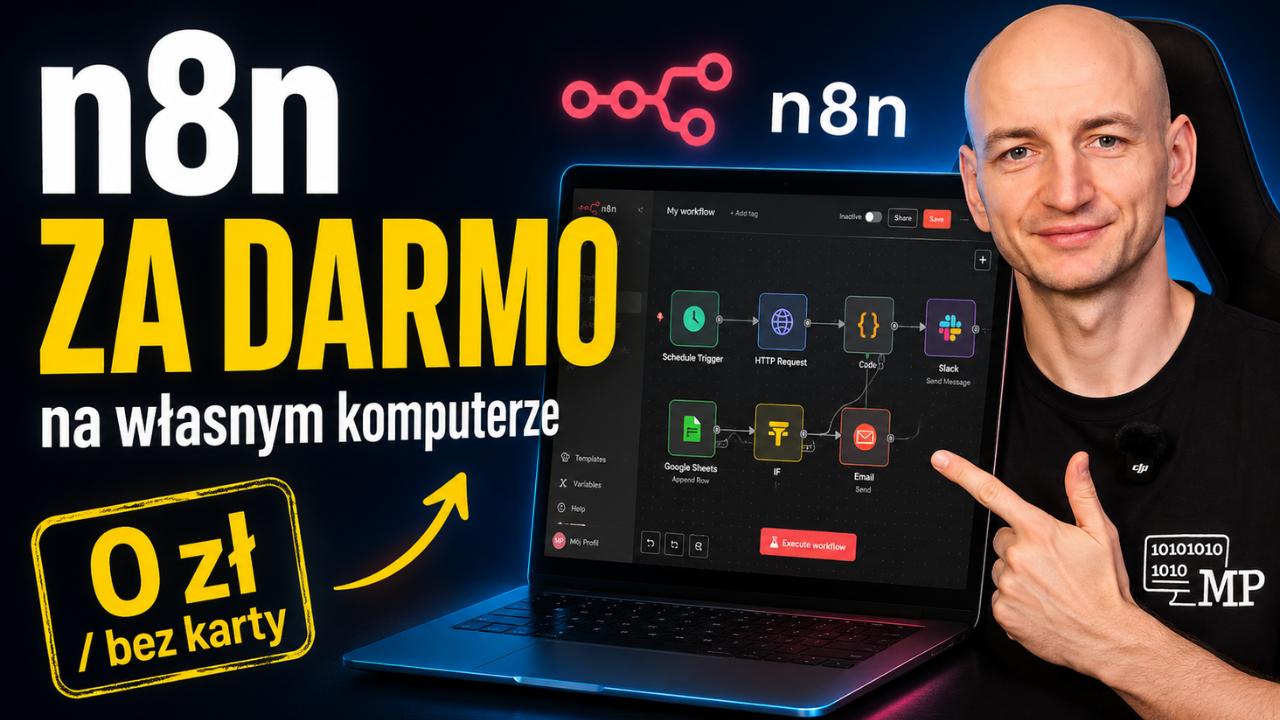
Czym właściwie jest n8n?
n8n to narzędzie, w którym łączysz ze sobą różne aplikacje i usługi, układając z gotowych klocków scenariusze automatyzacji. Przykład? Gdy ktoś wypełni formularz na Twojej stronie, n8n może automatycznie zapisać dane w arkuszu, wysłać powiadomienie na pocztę i przekazać zgłoszenie do ChatGPT, który przygotuje odpowiedź. Wszystko dzieje się samo, a Ty oszczędzasz godziny pracy.
Wersja zainstalowana na własnym komputerze daje Ci pełną swobodę. Twoje dane zostają u Ciebie, nie płacisz abonamentu i możesz testować do woli.
Co będzie Ci potrzebne?
Zanim zaczniemy, krótka lista. Potrzebujesz tylko 3 rzeczy:
• komputer z systemem Windows lub Mac (w miarę aktualny, nic specjalnego),
• około 15 minut czasu,
• połączenie z internetem.
To wszystko. Nie musisz znać programowania ani żadnych komend na pamięć. Wystarczy, że przepiszesz jedno krótkie polecenie, które podam niżej.
Krok 1: Zainstaluj Node.js
Node.js to darmowy program, dzięki któremu n8n może działać na Twoim komputerze. Traktuj go jak silnik, który napędza całe narzędzie.
1. Wejdź na stronę nodejs.org.
2. Pobierz wersję oznaczoną jako LTS (to ta stabilna, polecana dla większości osób).
3. Otwórz pobrany plik i przeklikaj instalację, zostawiając wszystkie ustawienia tak, jak są. Klikasz po prostu "Dalej", aż do końca.
Po instalacji nie zobaczysz żadnej nowej ikony na pulpicie i to jest zupełnie normalne. Node.js działa w tle.
Krok 2: Otwórz terminal
Brzmi groźnie, ale to zwykłe okienko, w którym wpisuje się polecenia. Potrzebujesz go tylko na chwilę.
• Na Windows: kliknij menu Start, wpisz "cmd" i naciśnij Enter. Otworzy się czarne okno o nazwie Wiersz polecenia.
• Na Macu: naciśnij Cmd + spację, wpisz "Terminal" i naciśnij Enter.
Gotowe. Właśnie zrobiłeś rzecz, której boi się większość początkujących, a jak widzisz, nic strasznego się nie stało.
Krok 3: Uruchom n8n jednym poleceniem
Teraz najważniejszy moment. W otwartym okienku wpisz (albo wklej) to polecenie i naciśnij Enter:
npx n8nPrzy pierwszym uruchomieniu komputer pobierze wszystkie potrzebne pliki, więc daj mu kilka minut. Jeśli pojawi się pytanie, czy chcesz kontynuować, wpisz "y" i zatwierdź Enterem.
Gdy zobaczysz w okienku informację, że n8n działa pod adresem http://localhost:5678, to znak, że wszystko się udało.
Krok 4: Otwórz n8n w przeglądarce
Otwórz swoją przeglądarkę i wpisz w pasku adresu:
http://localhost:5678Twoim oczom ukaże się ekran powitalny n8n. Przy pierwszym uruchomieniu narzędzie poprosi Cię o utworzenie konta właściciela. Podajesz pocztę i hasło, ale spokojnie, te dane zostają tylko na Twoim komputerze. Nikt poza Tobą nie ma do nich dostępu.
I to wszystko. Masz działające n8n, za darmo, na własnym sprzęcie.
O czym warto pamiętać?
Kilka praktycznych uwag, które oszczędzą Ci nerwów na początku:
• n8n działa tylko wtedy, gdy jest uruchomione. Jeśli zamkniesz okienko terminala albo wyłączysz komputer, automatyzacje przestaną działać. Aby ponownie włączyć n8n, otwierasz terminal i znów wpisujesz "npx n8n". Twoje projekty i ustawienia zostają zapisane, nic nie przepada.
• Adres localhost działa tylko u Ciebie. Nikt z internetu nie wejdzie na Twoje n8n, co jest zaletą pod względem bezpieczeństwa. Do nauki i testów to idealne rozwiązanie.
• Jeśli coś nie działa, najczęstszym winowajcą jest pominięta instalacja Node.js albo literówka w poleceniu. Zamknij okienko, otwórz je na nowo i spróbuj jeszcze raz.
Gdy zaczniesz budować automatyzacje, które mają działać całą dobę, przyjdzie czas na przeniesienie n8n na serwer. Ale tym nie musisz się teraz martwić. Na początek nauki własny komputer w zupełności wystarczy.
Co dalej? Pierwsza automatyzacja
Samo zainstalowanie narzędzia to dopiero początek przygody. Prawdziwa zabawa zaczyna się wtedy, gdy zbudujesz pierwszy scenariusz, który wykona za Ciebie nudną, powtarzalną pracę. Polecam zacząć od czegoś prostego, na przykład automatycznego zapisywania wiadomości z formularza do arkusza kalkulacyjnego.
Jeśli chcesz przejść tę drogę szybciej i bez błądzenia po poradnikach, zajrzyj do mojego kursu Szkoła Agentów AI. Krok po kroku pokazuję w nim, jak budować agentów AI w n8n i automatyzować swoją pracę, nawet jeśli nie masz żadnego technicznego przygotowania. Do najbliższego piątku możesz dołączyć w najniższej cenie, korzystając z kodu zniżkowego blogexpert.
Podsumowanie
Instalacja n8n na własnym komputerze to cztery proste kroki: pobierasz Node.js, otwierasz terminal, wpisujesz jedno polecenie i otwierasz n8n w przeglądarce. Całość zajmuje kwadrans i nie kosztuje ani złotówki.
Najtrudniejszy krok masz już za sobą, bo właśnie nim jest zwykle samo zaczęcie. Teraz otwórz n8n, poklikaj, połącz pierwsze klocki i przekonaj się, ile czasu może Ci oszczędzić dobrze ustawiona automatyzacja. Powodzenia.


Dodaj komentarz